Guía de uso
Despacha por Shalom en 6 pasos.
Configura tu negocio
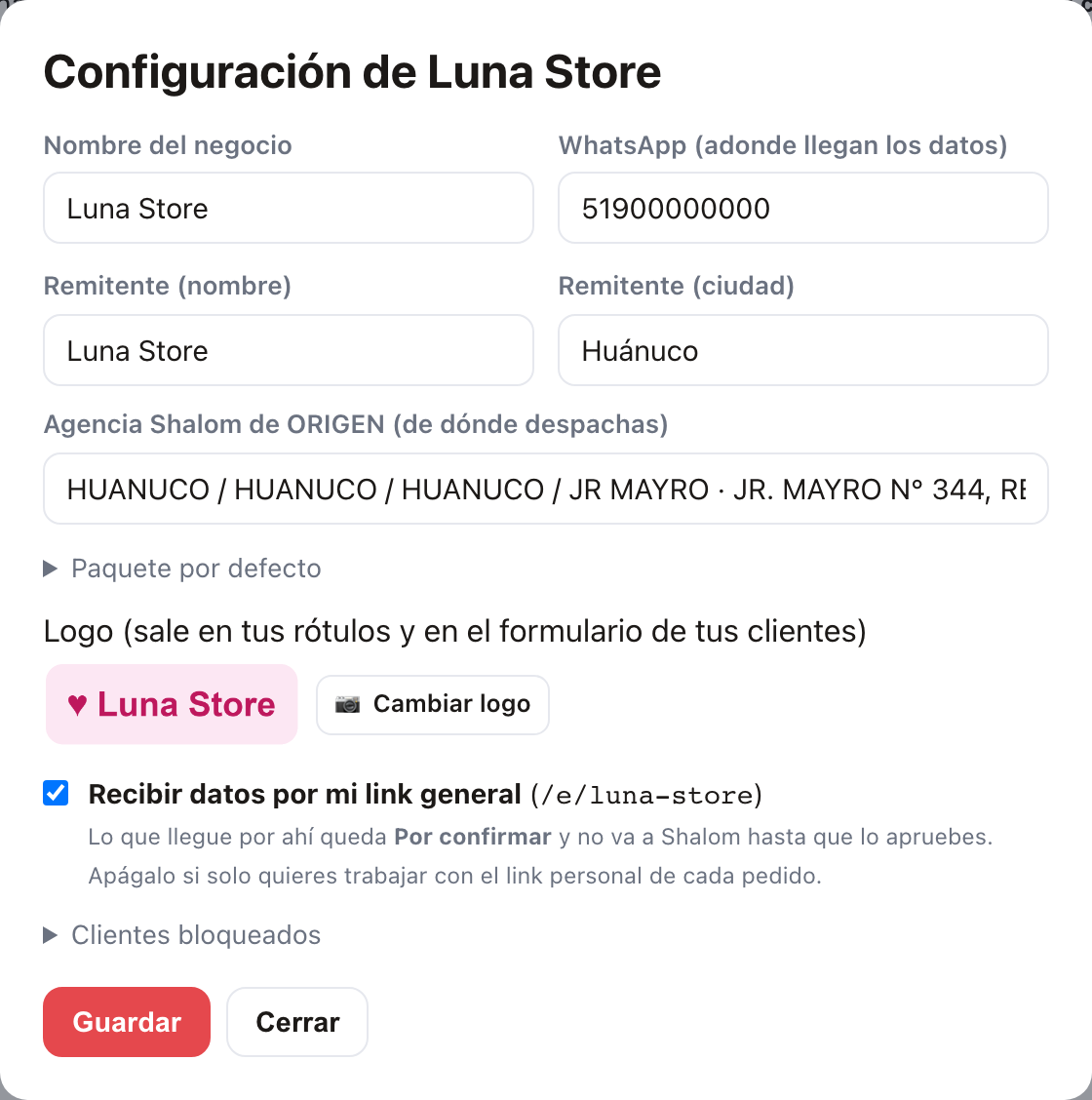
En Configuración pon tu WhatsApp, tu agencia Shalom de origen y tu logo. Solo una vez.
📸 Ver cómo se ve
Crea el pedido y manda el link
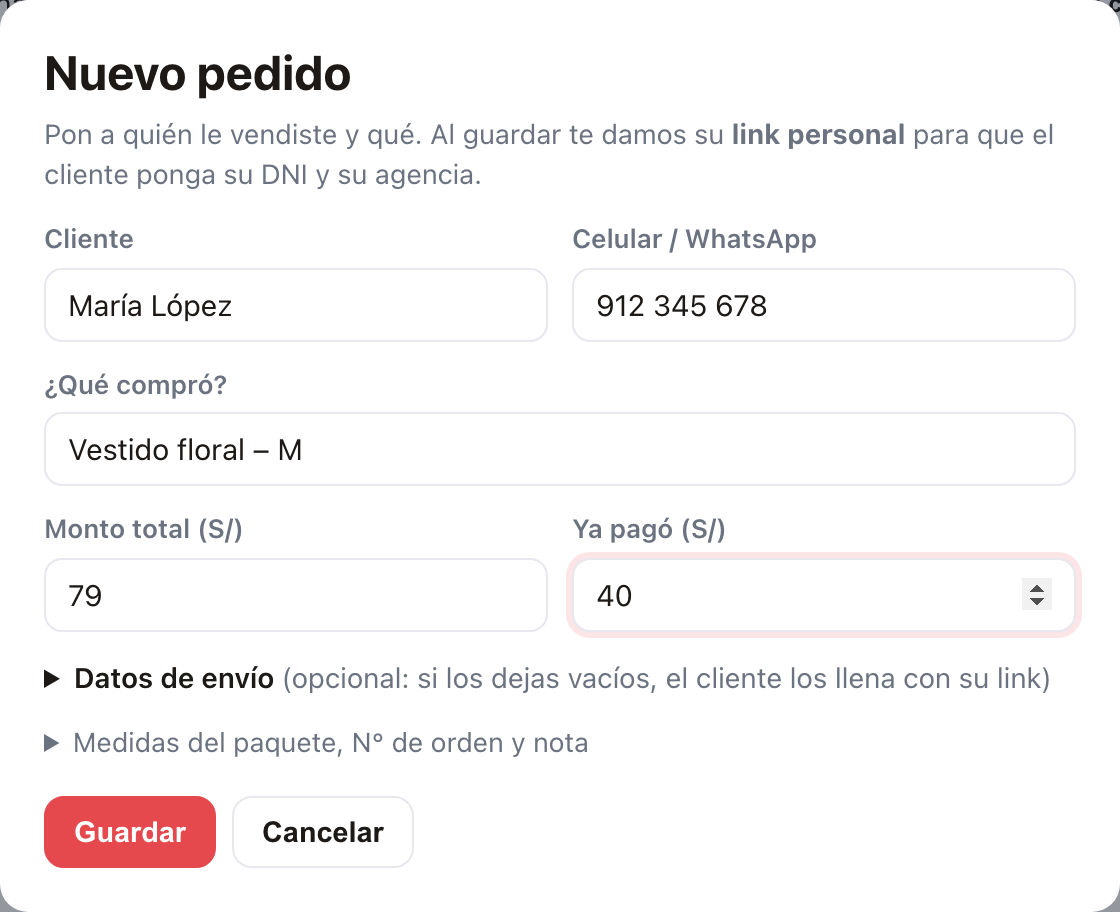
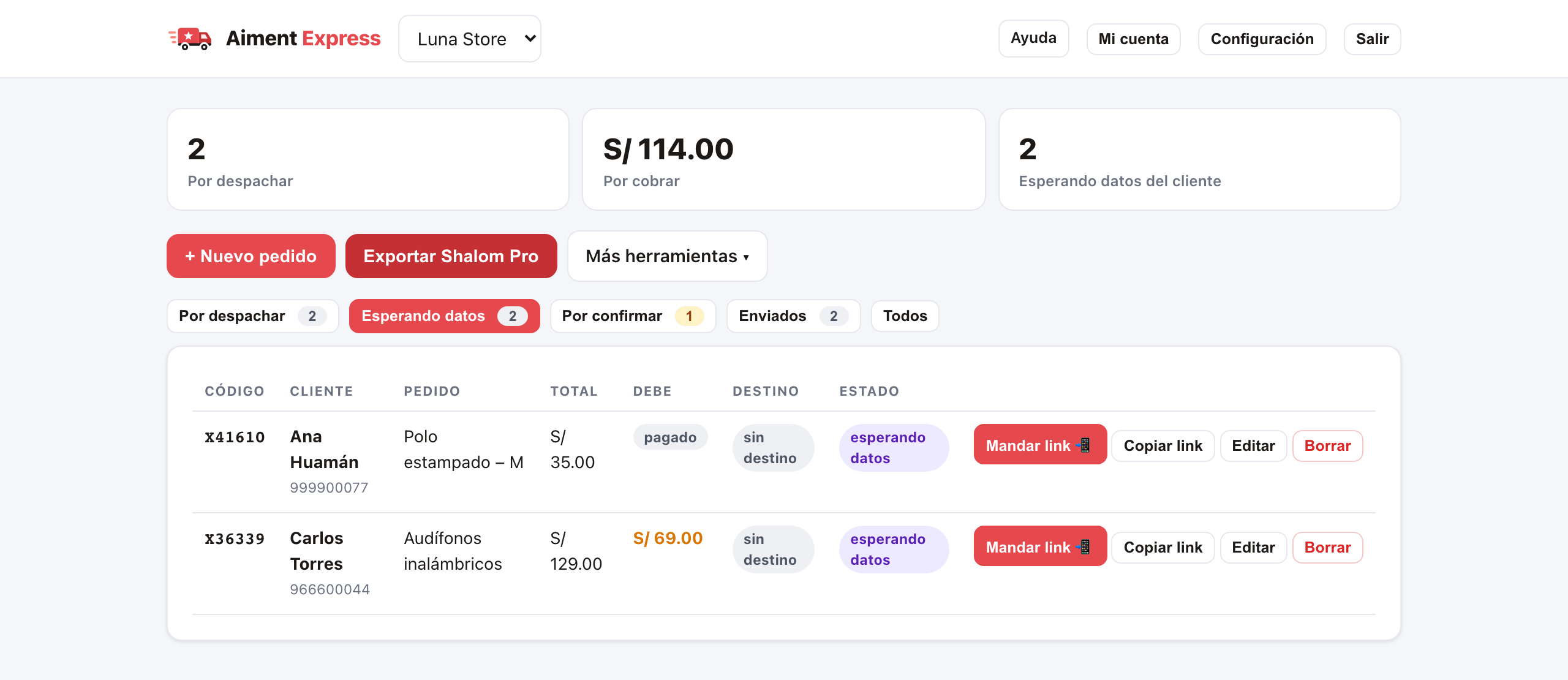
+ Nuevo pedido: cliente, celular, qué compró y monto. Luego Mandar link 📲 por WhatsApp.
📸 Ver cómo se ve
Tu cliente pone su DNI y su agencia
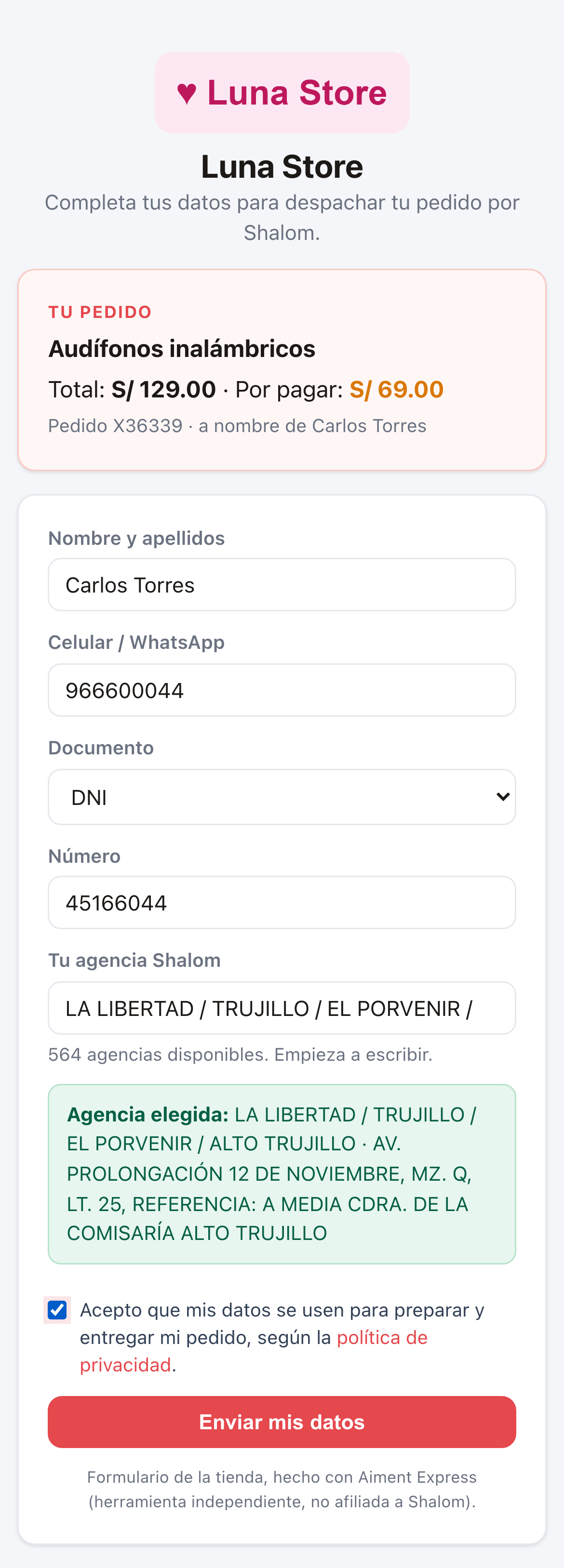
Ve su pedido, llena sus datos y el pedido pasa solo a Por despachar.
📸 Ver cómo se ve
Exporta a Shalom Pro
Exportar Shalom Pro, elige la clave y súbelo en pro.shalom.pe → Registro masivo.
🔒 Clave masiva: te damos una clave de 4 números y la pegas en CLAVE MASIVA.
🔑 Una clave para cada uno: te damos una lista en el orden del Excel (N° 1, N° 2…). En Shalom Pro, en cada envío:
Ver detalle → Ingresar clave de seguridad → pega su clave. No uses CLAVE MASIVA.
Lo que ya exportaste no se repite: así no te cobran doble. La clave nunca sale en el rótulo.
📸 Ver cómo se ve
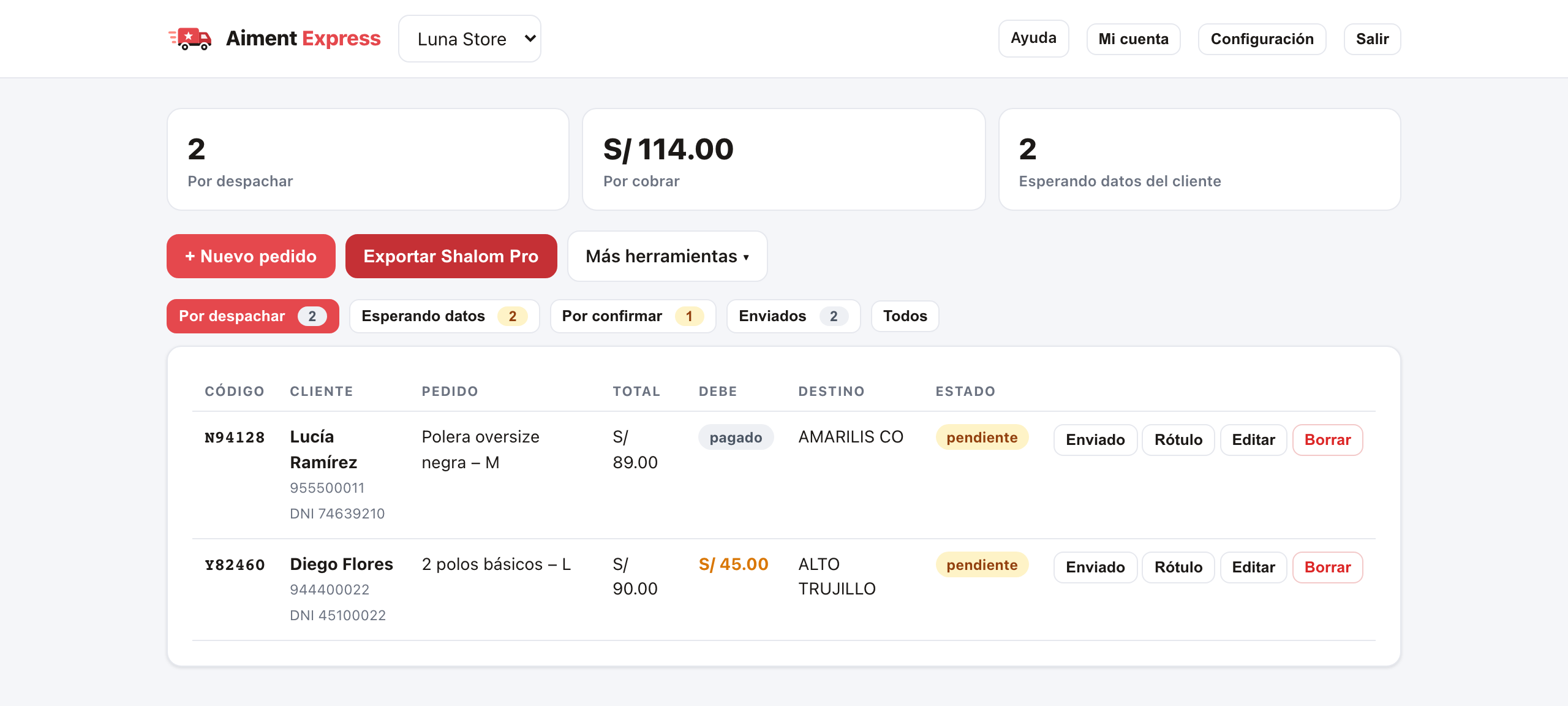
Rótulos y N° de orden en 1 clic
En Shalom Pro → Envíos pendientes, pulsa 🚚 Aiment Express en tus favoritos: bajan todos los rótulos en un PDF con tu logo y, debajo de cada uno, el código y el contenido de tu pedido. Imprimes uno solo por paquete.
Arriba de Shalom verás cómo avanza y, al final, un resumen: cuántos rótulos trajo y cuántos N° de orden se pusieron solos en tus pedidos. Si alguno no llegó, pulsa Reintentar: trae solo esos. Si quieres parar, Cancelar.
Instálalo una vez desde Más herramientas. Usa Chrome en computadora, con la ventana de Shalom grande. Si ya tenías el botón de antes, bórralo de tu barra e instálalo de nuevo (versión 2.0.0).
Avísale a tu cliente
Avisar 📲 le manda su N° de orden y el link de rastreo por WhatsApp. La clave para recoger va solo si ya te pagó todo; si debe, le dice cuánto le falta.
📸 Ver cómo se ve
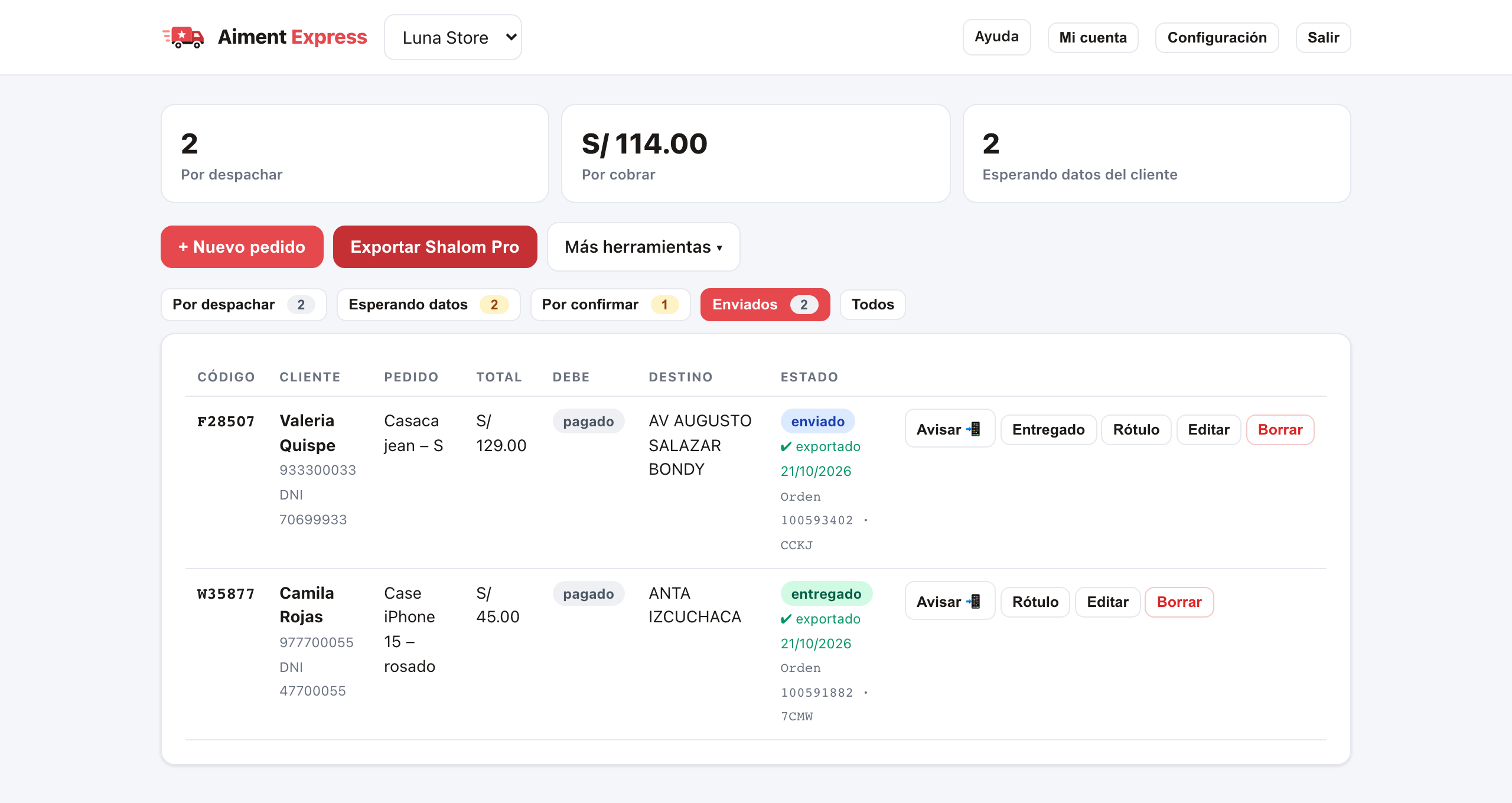
Preguntas frecuentes
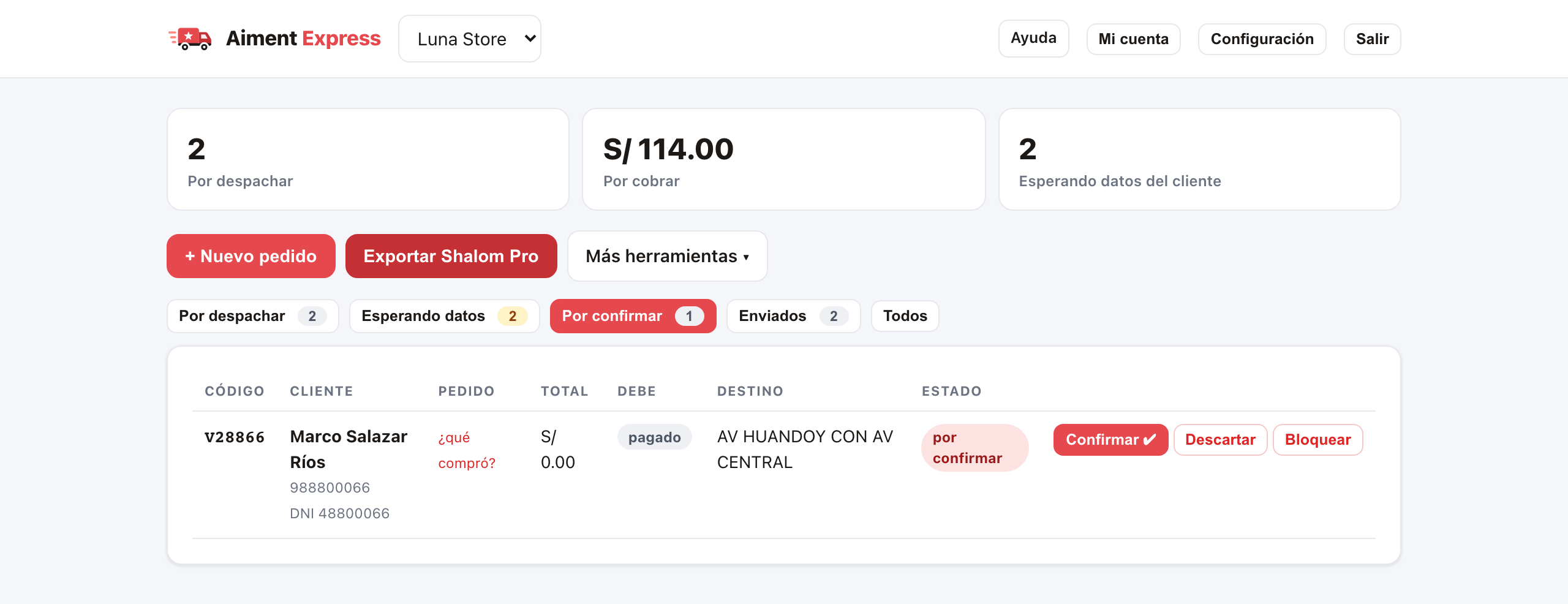
¿Qué es el link general y "Por confirmar"?
Es un link único de tu tienda. Lo que llega por ahí queda Por confirmar y no va a Shalom hasta que lo revises: Confirmar, Descartar o Bloquear. Puedes apagarlo en Configuración.
📸 Ver cómo se ve
¿Clave masiva o una clave para cada uno?
Con la clave masiva, todos los clientes de ese Excel tienen la misma clave: si dos se conocen, uno sabe la del otro. Con una clave para cada uno, cada pedido tiene la suya (distinta de las demás) y cada cliente recibe solo la suya. En Configuración eliges cuál viene marcada, y al exportar puedes cambiarla para ese Excel.
La lista de claves vuelve a abrirse en Lotes → Ver claves, en el orden del último Excel que bajaste (si usaste «Bajar de nuevo», el de ese archivo). Si en Shalom pusiste otra clave a un envío, pulsa Corregir en su fila y escribe la que pusiste: así a tu cliente le llega la que sirve.
¿Qué es «N° de orden por revisar»?
El botón 🚚 pone solo el N° de orden en un pedido cuando no hay ninguna duda: es el único pedido de ese cliente en tus Excel, la orden apareció después de bajar el Excel y el contenido es el mismo. Si algo no cuadra (por ejemplo, el cliente tiene 2 pedidos), no adivina: la orden queda en «N° de orden por revisar» con su pedido probable, y decides tú con un clic en Es este ✔. Si no es de ningún pedido (un envío que hiciste directo en Shalom), pulsa No es de ningún pedido; si te equivocas, la encuentras en Descartadas y la devuelves con Volver a revisar.
¿Qué significa «en duda»?
Una orden se puso sola en un pedido, pero en menos de 3 días llegó otra orden para el mismo cliente. La primera sigue puesta (la franja y Avisar 📲 funcionan), pero conviene revisarla: si está bien, pulsa Sí, es correcta; si no, Quitar de este pedido y elige el pedido de la otra.
¿Qué hace «Solo sugerir»?
En Configuración eliges qué hace el botón 🚚 cuando encuentra el N° de orden de un pedido: ponerlo solo (si no hay ninguna duda) o solo sugerirlo. Con «Solo sugerir», todas las órdenes quedan en «N° de orden por revisar» con su pedido listo para confirmar con un clic. Es más lento, pero más seguro si también haces envíos directo en Shalom para los mismos clientes.
¿Cómo imprimo en una impresora térmica (etiquetas de 10×15)?
Al unir los rótulos, en ¿Cómo los quieres en la hoja? elige Térmica 10×15 cm: sale un rótulo por etiqueta. En la página que abre el botón 🚚, si el rótulo ya tiene su pedido, debajo va una línea con el código y el contenido de tu pedido (con Unir rótulos descargados (plan B) del panel sale sin esa línea). Imprime al 100 % (tamaño real), sin márgenes, en etiquetas de 100 × 150 mm. Si sale cortado o girado, usa Térmica 10×15 vertical.
Nada queda pegado al borde (casi todas las térmicas cortan 1 o 2 mm) y todo sale en negro. Tu última elección se recuerda en este navegador.
¿Puedo imprimir solo algunos rótulos?
Sí. En la página que abre el botón 🚚, cada rótulo tiene su casilla: desmarca los que no quieras, o usa Todos, Ninguno o Solo los que tienen pedido. Arriba dice cuántos vas a imprimir; luego pulsa Descargar PDF. Después de un Reintentar, solo vienen marcados los que se reintentaron (los demás ya salieron en el PDF anterior).
En el panel, Unir rótulos descargados (plan B) no tiene casillas: al elegir los archivos, elige solo los que quieras imprimir.
¿Cómo busco un pedido?
Arriba de tu lista escribe el DNI, el celular, el N° de orden de Shalom, el código del pedido (ej. A48213) o parte del nombre. Con un DNI, celular, N° de orden o código se busca en todos tus pedidos. Con un nombre (3 letras como mínimo) se busca en los últimos 6 meses; si no aparece, pulsa Buscar en todos.
El nombre se busca tal como lo escribiste: «Pérez» no encuentra «Perez». Si no sale, prueba sin tildes o búscalo por su DNI.
¿Cómo hago lo mismo con varios pedidos?
Pulsa Seleccionar, marca los pedidos y abajo elige: Marcar enviados, Marcar entregados, Exportar (un Excel solo con esos), Imprimir sus rótulos o Avisar (una fila por cliente con su botón de WhatsApp). Hasta 200 a la vez.
¿Dónde está la lista de antes?
En Más herramientas → Usar la lista anterior. Vuelves con Usar la lista nueva. Se recuerda en este navegador.
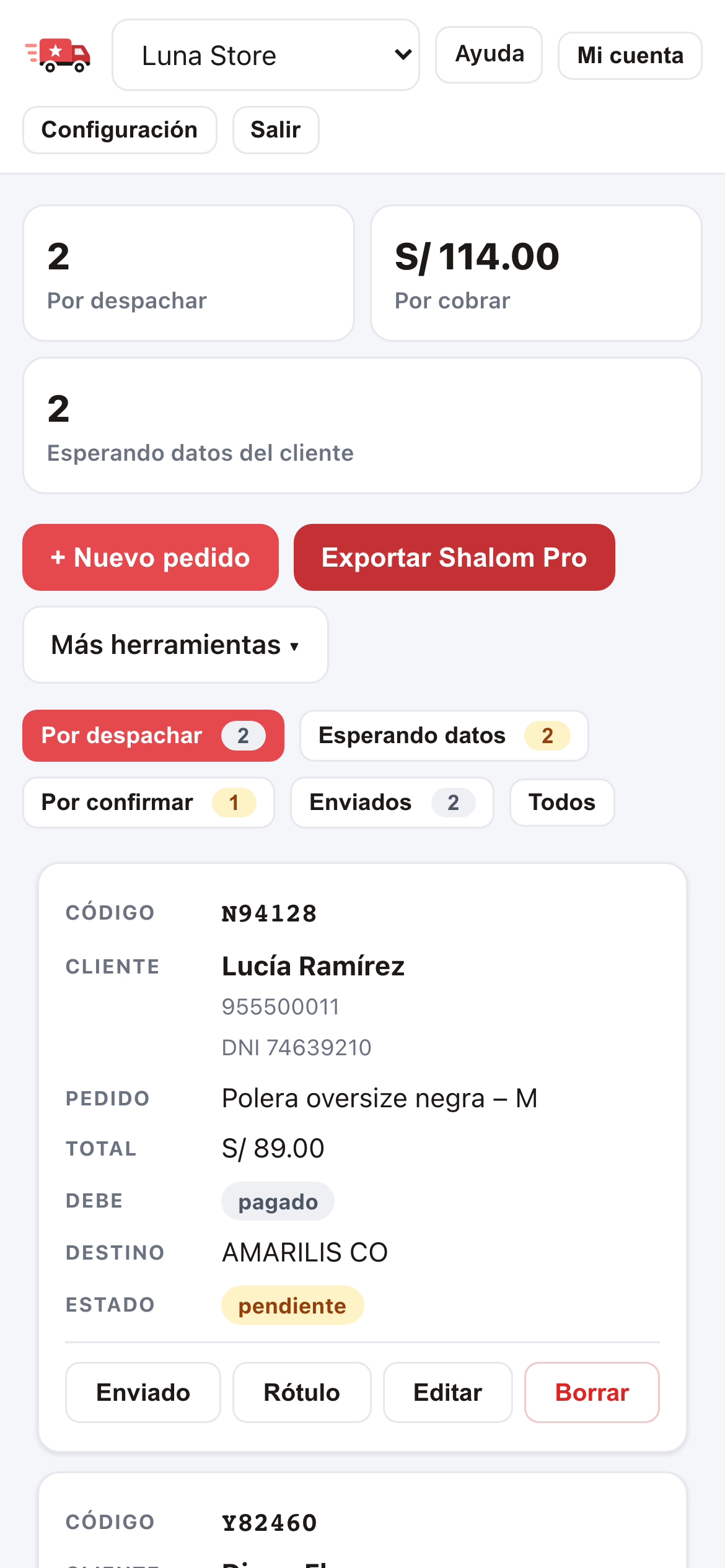
¿Funciona en el celular?
Sí, todo el panel. Solo el botón 🚚 de rótulos necesita Chrome en computadora.
📸 Ver cómo se ve
¿Por qué no salió mi logo en el PDF?
El logo se pone sobre los rótulos originales de Shalom. Un PDF que ya estaba unido no se puede marcar.
¿Olvidé mi contraseña?
Pide un enlace de acceso a soporte. Para cambiarla, entra a Mi cuenta.
¿Necesito ayuda?
Escríbenos por WhatsApp.